Flashdisk Tidak Terdeteksi Laptop? Begini Tips dan Cara Mudah Mengatasinya Tanpa Ribet
- pinterest.com
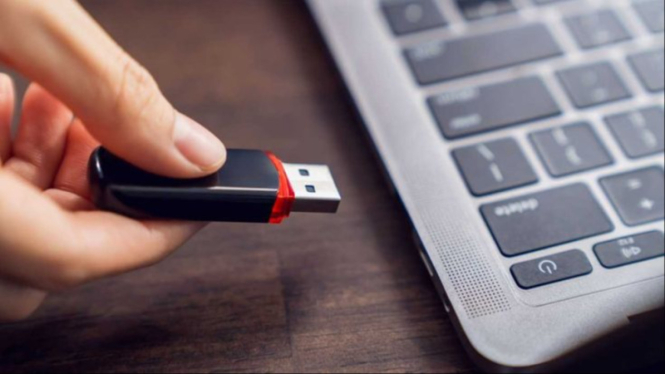
Cianjur – Pernahkah kamu mengalami flashdisk yang tidak terdeteksi di laptop? Situasi ini tentu bikin kesal, apalagi saat butuh file penting di dalamnya.

Masalah flashdisk tidak terbaca di laptop atau PC memang sering terjadi. Untungnya ada cara mudah untuk mengatasinya tanpa harus kehilangan data berharga.
Banyak orang langsung panik dan membawa flashdisk ke tempat servis. Padahal dengan beberapa cara mudah kamu bisa mengatasinya sendiri di rumah.

Dengan tips ini, kamu bisa memperbaiki flashdisk yang tidak terdeteksi laptop dengan mudah.
Yuk simak cara ampuh mengatasi flashdisk tidak terbaca tanpa kehilangan data!

Apa Penyebab Flashdisk Tidak Terdeteksi?
Sebelum membahas solusinya, ada baiknya kita tahu dulu penyebabnya. Flashdisk tidak terdeteksi bisa karena drive letter yang hilang atau bermasalah.
Windows sebenarnya sudah membaca flashdisk, tapi tidak menampilkannya di File Explorer. Inilah yang membuat kita mengira flashdisk tidak terdeteksi.
Langkah-Langkah Mengatasi Flashdisk Tidak Terdeteksi
Pastikan flashdisk terpasang dengan benar pada port USB laptop atau PC. Coba cabut dan pasang kembali untuk memastikan sambungannya baik.
Buka Disk Management dengan cara klik pencarian di taskbar Windows. Ketik "create and format" lalu pilih "Create and format hard disk partitions".
Perhatikan daftar disk yang muncul di jendela Disk Management. Cari disk dengan ukuran yang sesuai dengan flashdisk kamu (biasanya di Disk 1).
Klik kanan pada partisi flashdisk tersebut, lalu pilih "Change Drive Letter and Paths". Ini adalah menu untuk mengubah atau menambahkan huruf drive.
Klik tombol "Add" untuk menambahkan huruf drive baru pada flashdisk. Selanjutnya akan muncul jendela untuk memilih huruf drive.
Pilih huruf drive yang belum digunakan (disarankan E, F, G, atau huruf selanjutnya). Hindari memilih huruf A atau B untuk menghindari konflik.
Klik "OK" dan tunggu proses selesai. Setelah itu, flashdisk kamu akan muncul di File Explorer dan bisa diakses seperti biasa.
Hal yang Perlu Diperhatikan
Pastikan kamu memilih partisi flashdisk yang benar di Disk Management. Jangan sampai salah memilih partisi sistem laptop yang bisa menyebabkan masalah serius.